Pengertian dan Cara Kerja FTP Serta Kelebihan dan Kekurangan FTP

Pengertian dan Cara Kerja FTP Serta Kelebihan dan Kekurangan FTP

Sudah tidak asing lagi dengan kata kata FTP, lalu apa sih FTP itu ? FTP memliki peranan penting dalam pertukaran informasi dalam satu komputer ke komputer lain. Tanpa adanya FTP kita tidak akan bisa yang namanya mengunduh, mengunggah, browsing dan menonton video. 

Pengertian FTP

Pengertian FTP

Pengertian FTP

File transfer protocol (FTP) adalah protokol yang memiliki tugas untuk menjembatani pertukaran nformasi di dalam suatu komputer. Jika kamu mengunduh dan mengunggah file, maka semua aktivitas itu dalat dilakukan dengan adanya bantuan FTP.

Ada dua hal penting dalam FTP, yaitu FTP server dan FTP client. FTP server sendiri adalah server yang menjalankan software dengan fungsi memberikan layanan menukar file yang selalu siap apabila ada permintaan dari FTP client. Sedangkan FTP client merupakan komputer yang kamu gunakan untuk melakukan berbagai aktivitas. Komputer kamu harus terhubung ke FTP server untuk bisa melakukan tukar file seperti download, upload, rename, delete dan lainya. 

Kelebihan dan Kekurangan FTP 

Kelebihan FTP

Kelebihan menggunakan FTP dalam melakukan pertukaran informasi dalam suatu komuter ke komputer lainya adalah sebagai berikut :

  • Memiliki sistem keamanan enkripsi pada jaringan yang digunakan, sehingga kamu tidak khawatir lagi dengan adanya peretasan. 
  • Dalam penyimpanan FTP, kamu tidak perlu kawatir lagi data yang dikirimkan akan dihapus oleh komputer lain.
  • Meski memerlukan verifikasi, kamu tidak usah bingung lagi, karena sudah ada software yang membantu kamu untuk verifikasi, dan petujuknya, dalam FTP ini hanya memerlukan dua langkah verifikasi saja.
  • Dalam menjemabatani pertukaran data, kamu adan dilengkapi dengan sistem keamanan yang melindungi data yang kamu krirm atau terima.
  • FTP bisa melakukan backup data dan file, termasuk juga resote pada sebuah website
  • Transfer data dan informasi melalui FTP sangat mudah dan efisien
  • FTP dapat digunakan sebagai indirect atau implicit remote computer.

Kekurangan FTP

selain mengetahui kelebihan FTP, alangkah baiknya kamu juga mengetahui kekurangan FTP
  • Sangat bergantung pada sistem keamanan enkripsi, tanpa itu, FTP tidak aman digunakan untuk transfer data dan informasi.
  • Desain yang tidak begitu kuat, sehingga bisa membahayakan administrator, akrena minimnya informasi tentang faktor resiko yang dihadapi.
  • Kesalahan dalam menyampaikan informasi sering terjadi sehingga administrator sulit untuk memahami infromasu yang diterima

Cara kerja FTP

FTP sendiri bekerja dengan mengandalkan autentikasi standar yang meminta pengguna komputer memasukan username dan password untuk bisa mengakses data. setiap kali kamu ingin mengunduh, mengunggah dan melakukan aksi lain, maka kamu memerlukan akses dari FTP untuk perintah yang akan kamu lakukan. Nah password dan username itulah yang menjadi kunci aksesmu untuk mengakses data lainnya. Dengan username dan password yang diberikan oleh FTP, kamu bisa meindahkan, menyalin, membuat, dan menghapus data yang ada didalam direktori penyimpanan komputer kamu.

Namun, sebelum adanya pertukaran data, FTP client biasanya akan melakukan permintaaan koneksi terhadap FTP server. Jika FTP client terhubung ke FTP server, barulah disitu terjadi aktivitas yang kerap kamu lakukan. Jadi bisa disimpulkan jika FTP ini memiliki peran penting dalam seluruh aktivitas yang kamu lakukan dengan komputer. Tanpa adanya FTP maka kegiatan yang kamu lakukan selama ini tidak akan terjadi. 
Cara Memblokir Game Online Pada Jam kerja diMikrotik Menggunakan Address List

Cara Memblokir Game Online Pada Jam kerja diMikrotik Menggunakan Address List

Umuminfo - Siapa sih yang tidak suka dengan game ? apalagi game online. Namun tak sedikit dari kita yang bekerja masih bermain game pada jam kerja, apalagi di tempat kerja kita terdapat wiFi, wuhh tambah senang dong kita bermain game di sela jam kerja. Namun kita sebagai administrator jaringan sering sekali mendapatkan perintah untuk memblokir game online pada saat jam kerja ataupun jam sekolah bagi administrator jaringan di sekolahan. 

Jadi intinya ketika masih dalam jam kerja, karyawan tidak bisa bermain game online dengan koneksi kantor, akan tetapi ketika diluar jam tersebut karyawan boleh bermain ame sesuka mereka. Nah rute seperti itulah yang akan kita buat rule pada firewall filter nanti. 

Untuk percobaan pertama, mari kita buat firewall filter yang berfungsi untuk men-drop game yang saat ini memiliki banyak sekali pemain, seperti Mobile Legend, PUBG, Free Fire. Lalu apa saja yang dibutuhkan untuk memblokir game tersebut ? nah pertama kita membutuhkan port game dan kedua protokol game tersebut. lalu bagaimana cara untuk mendapatkan port dan protokol dari game tersebut ?

Pertama, kalian bisa melakukan Torch pada saat client menjalankan game tersebut, sehingga kalian akan mendapatkan port dan protocol yang digunakan. 
Cara Memblokir Game Online
untuk cara yang lebih gampang, kalian tinggal browsing di internet mengenai port dan protocol game online yang akan kalian blokir, disana biasanya malah lebih lengkap untuk informasi yang kalian cari. Setelah berhasil mendapatkan port dan protocol dari game online, kemudian kita akan membuat rule di IP >> Firewall >> Filter 
Cara Memblokir Game Online
Chain = kita isi forward karena paket berasal dari luar router menuju ke luar router. Paket yang melewati router.
Protocol = Protocol game yang akan kalian blokir, bisa TCP atau UDP
Dst. port = Port Tujuan
In. ZInterface = Interface yang menuju ke client.
Action = dd dst to address list, yang berfungsi untuk mendapatkan ip server dari game online tersebut
Addrest list = untuk memberi nama pada List IP


berikut kita ambil contoh game online nya adalah mobile legend, berikut adalah list IP server dari mobile legend yang dapat dilihat di menu IP >> Firewall >> Address List
Cara Memblokir Game Online
Setelah mendapatkan list IP server dari mobile legend, lalu kita buat firewall filter untuk memblokir game online di hari kerja, yaiitu senin- jumat jam 08.00 - 17.00. Masih pada tab firewall kemudian klik Add. 
Cara Memblokir Game Online
Chain = masih sama menggunakan Forward, karena traffic hanya melewati ruter saja, atau dari luar router menuju ke luar router
Protocol = Protocol dari game online tersebut. bisa TCP atau UDP
In. Interface = interface menuju ke client
Cara Memblokir Game Online
Dst. Address List = Pilih list IP pada Address List yang sudah kita buat sebelumnya. 
Time = silahkan kalian sesuaikan dengan kebutuhan kantor kalian, pastikan time pada router sudah benar.
Action = Drop


Nah berikut adalah filter rule yang sudah kita buat
Cara Memblokir Game Online
Untuk melakukan pemblokiran game yang sedang hit lainnya, seperti PUBG, ROS, Free Fire bisa kalian lakukan dengan langkah yang sama. 
Cara Terbaik Untuk Meningkatkan Kecepatan Wifi Rumah

Cara Terbaik Untuk Meningkatkan Kecepatan Wifi Rumah

umuminfo - WiFi adalah perkembangan terpenting dalam evolusi internet. Koneksi internet nirkabel dengan menggunakan Wifi dengan koneksi yang cepat tentu sangat membantu kegiatan sehari - hari.  

Apabila koneksi WiFi tiba tiba menjadi lambat dirumah ataupun dikantor, hal ini juga akan membuat kita frustasi, dan tentunya juga akan mengganggu kegiatan atau bahkan pekerjaan kita. Berikut adalah 6 cara meningkatkan kecepatan wifi dirumah anda. 

6 tips meningkatkan kecepatan wifi dirumah anda

Cara Terbaik Untuk Meningkatkan Kecepatan Wifi Rumah

1. Tempatkan router di lokasi yang tepat

Router memang terlihat cantik jika dapat di taruh di dalam ruangan, tapi jangan sekali kali menempatkan router di tempat yang tersembunyi, Agar kecepatan WiFi lebih maksimal, tempatkan router di bagian ruang tengah rumah anda, ini agar router mendapatkan sinyal yang dapat menjangkau seluruh ruangan dirumah anda.  dan sedikit tips, jangan menaruh router di area yang berdekatan dengan perangkat elektronik, karena ini akan mengganggu sinyal WiFi.


Jika kamu menginnginkan sinyal yang baik, tempatkan router di tempat yang terbuka, tidak terhalang tembok, arahkan antena secara tegak lurus ( apabila bisa ), dan jauhkan juga dari perangkat wireless lain di rumah anda. karena sinya Wifi bisa juga bisa terpengaruh dengan perangkat wireless lain seperti speaker bluetooth. jadi sebisa mungkin jauhkan router dari gangguan lain. 

2. Ganti Chanel dengan lalu lintas yang tidak terlalu ramai

Jika kamu memilki tetangga, router dan acces points mereka bisa saja mengganggu milik kamu, dan akan membuat sinyal wifi menjadi lambat. Router dapat beroperasi pada sejumlah chanel atau saluran yang berbeda beda, maka anda bisa merubah chanel wifi anda. Gunakan alat seperti Analyzer Lite, Wifi Analizer atau melalui PC anda. Caranya dengan masuk ke  CMD lalu ketik "nets wlan show all ", nanti akan menampilkan daftar yang berisi jaringan wireless dan chanel yang di gunakan di ekitar rumah kamu, 

dengan seperti ini kamu dapat melihat apakah jaringan kamu down karena terlalu banyak lalu lintas pada chanel yang anda pilih. dan segeralah ganti chanel ke manual jika router anda memiliki kendala seperti ini. 

3. Ganti Router

Jika kamu menggunakan roter lama, misalkan dengan jenis standar 802.11n atau 802.11g, router tsb memiliki batas bandwidth yang cukup rendah, maka cobalah ganti ke router yang berstandar 802.11ac, karena ini dapat mendukung bandwidth hingga 1Gpbs


Membeli router baru mungkin akan membingungkan, mengingat semua klasifikasi nirkabel, harga dan fitur apa yang berbeda. berikut beberapa gambaran dasarnya :

jika kamu membeli router baru, kamu akan mendapatkan pembaruan firmware yang terbaru juga, ini dappat membantu mencegah dari eksploitasu dan maslah lainnya. Router 802.11ac mungkin tidak memberikan range yang lebih jika dibandingkan dengan router 802.11n, namun perngkat 802.11ac akan memberikan kinerja yang lebih baik. 

4. Buat antena DIY

Ada beberapa trik dalam membuat antena DIY yang bisa kamu lakukan untuk mempercepat kecepatan wifi di rumah kamu. salah satunya dengan membuat antena dari kaleng minuman.

caranya yaitu dengan ambil kaleng minuman lalu potong bagian atas dan bawah kaleng, lalu potong kaleng di tengah sehingga menjadi lembaran metal. Taruh potongan kaleng itu di belakang antena eouter dengan bentuk seperti parabola seperti gambar diatas, dan biarkan bagian depannya terbuka. dengan trik ini akan membantu sedikit dalam kecepatan koneksi wifi dirumah kamu.

5. Ganti password secara berkala

Jika WiFi kamu menggunakan keamanan dengan jenis WPA2, maka gantilah password secara berkala, agar terhindar dari orang orang yang numpang di wifi anda. 

dan sesekali reboot lah router anda, jika kamu merasa wifi anda lambat buatlah jadwal agar router anda bisa reboot otomatis, karena dengan melakukan boot ulang router anda, hal ini bisa meningkatkan kecepatan wifi rumah kamu.

6. Ubah pengaturan smartphone kamu

Jika kamu menggunakan smartphone android, khususnya Xiaomi, ada cara mudah untuk mempercepat koneksi WiFi tanpa perlu mengunduh aplikasi tambahan, 

Caranya masuk ke aplikasi setting, lalu poloh opsi wifi lalu scrol ke bawah hingga menemukan opsi advanced setting. klik opsi tersebut lalu, pilih opsi WiFo speed mode untuk memberikan prioritas bandwidth pada aplikasi tertentu, Apabila anda memilih opsi reguler mode, ini akan membagi secara rata kecepatan koneksi ke semua aplikasi yang ada di android kamu. Untuk opsi Extreme mode, ini bisa memperioritaskan bandwidt ke aplikasi yang berjalan di foreground, sedangkan aplikasi yang berjalan di background kemungkinan tidak bisa mengakses internet untuk sementara.
Cara Melakukan Sinkronisasi Waktu menggunakan GPS pada Routerboard Mikrotik

Cara Melakukan Sinkronisasi Waktu menggunakan GPS pada Routerboard Mikrotik

Global Positioning System atau biasa disingkat GPS ini merupakan teknologi yang digunakan untuk menentukan koordinat lokasi. GPS ini bekerja dengan cara mentranmisi sinyal dari satelit ke perangkat yang sudah mempunyai fitur GPS atau GPS Receiver. 

Pada mikrorik sendiri sudah ada package yang bisa menerima data dari GPS, tapi sebagian besar routerboard belum memiliki hardware modul GPS Receiver. Yang nantinya data dari GPS akan digunakan untuk berbagai kebutuhan, seperti sinkronisasi waktu yang akan adimasrosid bahas pada artikel kali ini. 

Pada percobaan kali ini kita akan praktek menggunakan RB 751U-2HnD dan modul USB GPS external, karena pada dasarnya router ini belum memiliki GPS receiver.

Langkah pertama yang harus kita lakukan adalah mengaktifkan fitur GPS dengan cara mendownload package GPS yang terdapat di dalam file rar extra packages yang bisa kalian download di laman mikrotik https://mikrotik.com/download . Silakan pilih package yang susuai dengan arsitektur router dan bersi rputer OS yang kamu gunakan , lalu download. Setelah selesai, silakan install package GPS pada system >> GPS 

sinkronasi waktu dengan GPS


Lalu pasangkan GPS external tadi ke router vis USB. Pastikan jika GPS sudah terbaca pada mikrotik, caranya pergi ke menu system >> Resource >> USB
Gbr cek fitur gps
fitur GPS pada mikrotik

Apabila hardware sudah terbaca, langkah berikutnya adalah mengaktifkan GPS di mikrotik dengan cara mencentang Enable pada menu System >> GPS. Jangan lupa untuk mengaktifkan set system time agar pengaturan waktu pada routerboard akan mengikuti waktu dari data GPSnya. 

cara install GPS

Setelahh itu, maka mikrotik dapat menerima informasi data GPS yang dapat dilihat pada System >> GPS.
install GPS

Setelah data di dapatkan. Untuk Time pada routerboard ini tidak langsung berubah, sama dengan lokasi kita saat ini. dikarenakan GPS mengacu pada UTC time, karena pada saat ini saya berada di lokasi Yogyakarta, maka saya menggunakan GMT +7, silakan kamu sesuaikan time zone di menu system >> clock.

setting zona waktu GPS


Untuk kelebihan sinkronisasi dengan GPS dari pada NTP adlah ketka menggunakan GPS , kita tidak harus selalu menghubungkan router ke internet, sehingga akan sangat cocok jika digunakan jika jaringan tidak dibangun untuk akses internet. Misalkan saja diterapkan pada intranet. 

Tutorial Registrasi Lisensi Mikrotik Level 6 Lengkap Dengan Gambar

Tutorial Registrasi Lisensi Mikrotik Level 6 Lengkap Dengan Gambar


Bagaimana sih cara mendapatkan mikrotik full version ? | mikrotik lisensi level 6 gratis – kali ini adimasrosid akan mencoba membahas bagaimana sih registrasi lisensi mikrotik level 6. Masa trial mikrotik router OS sendiri hanya 24 jam, untuk bisa full version, kamu harus menggunakan lisensi 6, file lisensi 6 ini sudah ada di paket ISO, bagi yang blm punya bisa kalian download disni Download .

Langsung saja, cara registrasi lisensi mikrotik router OS

Registrasi Lisensi Mikrotik Level 6 

1. kalian harus koneksikan PC mikrotik dengan PC lainnya, bisa mengunkan Kabel UTP
2. Buka Winbox,
3. Login ke mikrotik
Registrasi Lisensi Mikrotik Level 6

4. pada tampilan pertama kali, kamu akan melihat “routerOS Welcome“ yang menerangkan jika routerOS kalian tidak memiliki key, dan routerOS kamu akan stop dalam waktu 23 jam 50 menit.
5. Lalu,klik System >> License
6. lalu klik Import Key dan silakan pilih label 6 yang ada di folder ISO tadi.
7. Lalu akan muncul Router Now? Klik OK nanti router kaan restart dan diskonek.
8. Setelah sudah selesai restart, silakan login kembali, lalu masuk ke system >> License, maka akan muncul pemberitahuan jika mikrotik kamu berhasil di registrasi dengna lisensi level 6.
Registrasi Lisensi Mikrotik Level 6 2


Selamat kamu sudah berhasil menginstall mikrotik lisensi level 6, kalian bisa mencoba setting mikrotik pada PC. Semoga artikel ini bisa bermanfaat kamu kalian semua bagi yang ingin tau cara registrasi lisensi mikrotik, salam adimasrosid blog
3 Metode cara instalasi mikrotik pada PC

3 Metode cara instalasi mikrotik pada PC


Cara install mikrotik di pc | intsalasi mikrotik – salam adimasrosid, kali ini saya akan mencoba memberikan infromasi mengenai materi TI, atau lebih khususnya bagain networking yang sedikit berbeda dari biasanya.

Apa itu mikrotik ?

Mikrotik adalah suatu system operasi yang digunakan sebagai keperluan networking, misalnya routing, switching. Sampai saat ini mikrotik masih sangat popular dan sudah banyak digunakan perusahaan kususnya bagian IT. Jadi buat kamu yang sudah punya routerboard, biasanya sudah ada langsung disediakan routerOS dan bisa langusng kalian gunakan tanpa harus melakukan instalasi OS, kalian anya perlu memasukan lisensi aja.

Akan Tetapi bagi kalian yang tidak ingin menggunakan routerboard dan mau memakai PC sebagai mikrotik, maka kamu wajib melakukan instalasi mikrotik router OS terlebih dahulu. Nah pada artikel ini, saya akan membagikan beberapa cara instalasi mikrotik ke PC. Yu simak

3 cara instalasi mikrotik pada PC

cara install mikrotik routerOS

1. NetInstall

Cara install mikrotik yang pertama adalah dengan melalui netinstall , bagii kamu yang belum mengetahui netinstall adalah suatu program yang berjalan pada windows yang bisa digunakan untuk menginstall mikrotik routerOS ke PC atau ke routerboard dengan melalui jaringan Ethernet.

2. Mikrotik Disk MAker

 Cara install mikrotik yang kedua adalah dengan melalui sebuah disket yang berukuran 3.5” , yang nanti akan disalin pada harddisk ketika melakukan instalasi. Dengan menggunakan tools yang bernama FloopyMaker.exe

3. Iso Image

Cara install mikrotik yang ketiga adalah dengan melalui ISO atau bisa sebuah Compact Disk. Silakan kamu download file ektensi .ISO yang tersedia, lalu kalian silakan burning ke media CD kosong.

Nah sekaian 3 cara install mikrotik pada PC, smoga ini bisa membantu kalian. Apabila kalian suka, bisa kalian share ke teman kalian, salam adimasrosid blog

Cara Setting Manajemen Bandwidth Dengan Metode Simple Queue Pada Mikrotik

Cara Setting Manajemen Bandwidth Dengan Metode Simple Queue Pada Mikrotik

Pada suatu jaringan yang terdapat banyak client, diperlukan sebuah mekanisme pengaturan bandwidth dengan tujuan mencegah terjadinya monopoli penggunaan bandwidth agar semua client dapat bandwidth yang sama rata.

Quality of service atau yang lebih dikenal dengan manajemen bandwidth ini adalah sustu metode yang sering digunakan untuk memenuhi kebutuhan bandwidth. Pada routerOS mikrotik untuk penerapan QOS sendiri dilakukan dengan fungsi queue.

Contoh Limitasi Bandwidth Sederhana

Cara paling sederhana untuk melakukan queue pada routerOS adalah dengan cara menggunakan simple queue. Karena kita dapat melakukan pengaturan bandwidth  berdasarkan IP address client dengan cara menentukan kecepatan upload dan download maksimum yang dapat di capai setiap client yang tersambung ke jaringan kia.

Contoh kasus :

Pada suatu ketika, kita akan melakukan limitasi maksimum upload sebesar 128kbps dan maksimal download 512kbps terhadapt client dengan IP 192.168.10.2 yang terhubung ke router. Parameter target address merupakan IP address dari client yang akan dilimit. Bisa berupa berikut ini  :
  • Single IP ( 192.168.10.2)
  • Network IP ( 192.168.10.2)
  • Beberapa IP ( 192.168.10.2 – 192.168.10.13) dengan menekan tombol panah bawah kecil disebelah kanan kotak isian

Penentuan kecepatan maksimum client dilakukan pada parameter target upload dan target download max-limit. Kita bisa memilih drop down menu atau ditulis manual. Untuk satuannya adalah bps(bit per second)

Metode Simple Queue

Dengan melakukan pengaturan diatas, maka client dengan ip 192.168.10.2 akan mendapatkan kecepatan maksmum upload sebesar 128kbps dan download sebesar 256kbps dalam keadaan apapun, selama bandwidth tersedia.

Metode Pembagian Bandwidth Share

Selain untuk melakukan menajemen bandwidth fix seperti pada contoh diatas. Kita juga bisa memenfaatkan simple queueu untuk melaukan pengaturan bandwidth share degan cara menerapka limitasi bertingkat. 

Contoh Kasus

Pada sebuah perusahaan, kita sebagai admin jaringan dan Kita akan melaukan pengaturan bandwidth sebesar 512kbps untuk digunakan 3 client. 

Konsep 

  • Dalam keadaan semua client yang melakukan akses internet, maka masing masing client tetap akan mendapatkan bandwidth minimal 128kbps.
  • Jika hanya ada 1 client yang terhubung,maka client tersebut akan mendapatkan bandwidth sebesar 512kbps
  • Jika terdapat beberapa client melakukan akses internet, yang lain hanya terhubung saja, maka bandwidth yang tersedia akan tetap dibagi rata ke sejumlah client yang terhubung. 

topologi Metode Simple Queue

Ingat , router kita tidak akn tau berapa total bandwidth real yang kita miliki, maka kita hars mendefinisikan pada langkah pertama. Pendefsinian ini bisa kamu lakukan dengan melakuan setting queue parent. Besar bandwidth yang kita miliki bisa kalian isikan pada parameter target pload max-limit dan target download max-limit.

konfigurasi Metode Simple Queue 1

Untuk langkah selanjtnya kita harus menentukan limitasi per client dengan melakukan setting child-queue. Pada child-queue ini kita harus menentukan target-address dengan mengisikan IP address masing – masing client. Terapkan pada limit-at (CIR) : 128 =kbps dan max-limit (MIR) : 512kbps. Silakan arahkan ke parent total bandwidth yang kita buat sebelumnya. Silakan ulangiuntuk memberikan limitasi pada client yang lain, sesuaikan target-address

konfigurasi Metode Simple Queue 2

Lalu selanjutnya lakukan tes dengan melakukan download disisi client. Pada gambar berikut menunjukan jika ada perbedaan kondisi ppenggunaan bandwidth client setelah dilakuakn limitasi bertingkat.

konfigurasi Metode Simple Queue 3

Kondisi 1 pada gambar diatas menunjukan jika hanya ada 1 client saja yang menggunakan bandwidth, sehingga client tersebut mendapatkan bandwidth higga max-limit.

Perhitungannya

Pertama router akan memenuhi limit-at client yaitu 128kbps. Bandwidth yang tersedia ini masih sisa 512kbps-128kbps=382kbps. Karena client ang lain tidak aktif maka 384kbps tadi akan diberikan lagi ke client 1 tadi, sehingga total client tadi mendapatkan bandwidth sebesar 512kbps, atau sama dengan max-limit.

setting limitasi bertingkat 4

Kondisi ke dua, gambar diatas menunjukan jika ada 2 client yang menggunakan bandwidth.

Perhitungan :

Pertama router memberikan limit-at untuk semua client dulu. Akumulasi limit-at untuk 2 client = 128 x 2 = 256kbps. Bandwidth total masih tersisa 256 kbps kan ?. nah sisa ini akan diberikan dan di bagi rata untuk ke 2 client tsb. Sehingga tiap client mendapatkan limit-at + sisa bagi bandwidth = 128+128=256kbps/

setting limitasi bertingkat 5

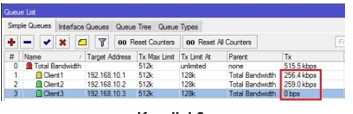
Kondisi ke 3 ini menunjukan jika semua client menggunakan bandwidth

Perhitungan :

Pertama router akan memnuhi limit-at tiap client. Sehingga yang digunakn 128 x 3 = 384 kbps. Bandwidth yang sisa 128 kbps. Sisa ini akan dibagi ke 3 client secara rata sehingga 128 + 128/3 = 170kbps untuk setiap client.
Pada limitasi bertingkat ini akanditerpakan juga priority pada client. Nilai priority queue adalah 1 – 8 dimana terendah 8 dan tertinggi 1.

Contoh nya :

Client 1 adalah VVIP user dan tertinggi, maka bisa di berikan priority 1

setting limitasi bertingkat 6

Jika kita menerapkan priorit perhitungan pembagian bandwidth ini hampir sama dengan yang sebelumnya. Yang berbeda ketika setelah limit-at semua client terpenuhi, router akan melihat priority client. Router ini akan mencoba memenuhi max-limit client priority tertinggi denagn bandwidth yang masih ada tadi.

setting limitasi bertingkat 7

Perhitunganya 

Client 1 mempunyai priority paling itnggi, maka router akan mencoba memberikan bandwidth sampai batas max-limit yaiu 512kbps. Sedangkan bandwidth yang sisa hanya 128kbps, maka client 1 akan mendapatkan bandwidth sebesar limit-at + sisa bandwidth = 128 + 128 =256 kbps. Konsep ini sama ketika kita berlangganan internet dengan system bandwidth share.

Limitasi bertingkat ini juga bisa kalian terapkan ketika dibuthkan sebuah pengelompokan pembagian bandiwidth.

setting limitasi bertingkat 8

Pada gambar diatas, limitasi client 1 dan 3 tidak mengganggu limitasi client 2, karena ini sudah berbeda parent. Perhatikan max-limit pada limitasi manager dan limitasi staff nya. Beda kan parent nya

Baypass Traffic Local 

Ketika kita akan melakukan implementasi manajemen bandwidth dengan metode simple queue, denan hanya berdasarkan target-address, maka router kita hanya akan melihat dari mana trafik itu berasal. Sehingga kemanapun tujuan trafik (dst-address/0 tetap akan terkena limitasi bandwidth. Tidak hanya kea rah internet saja, tapi juga ke arah jaringan local.
Contoh 
  • IP LAN 1 : 192.168.10.0/24
  • IP LAN 2 : 192.168.11.0/24

Jika kamu hanya membuat simple queue saja, dengan target-address 192.168.10.0/24, maka trafik kea rah 192.168.11.0/24 juga akan terkena limitasi. Agar trafik kea rah jaringan lokal lain itdak terkena limit, kamu bisa membuat simple queue baru dengan mengsisikan dst-address serta menentukan max-limit sebesar maksimal di jalur koneksi, misalkan 100Mbps. Kemudian letakan rule tersebut pada urutan teratas.

setting limitasi bertingkat 9

Rule simple queue ditas akan dibaca dari urutan teratas. Sehingga dengan pangaturan tersebut, trafik dari LAN 1 ke LAN 2 akan mendapatkan maksimum transfer rate sebesar 100Mbps atau setara dengan keceptan kabel Ethernet, begitu juga koneksi sebaliknya
Perbandingan Simple Queue VS Queue Tree | Bagus Mana ?

Perbandingan Simple Queue VS Queue Tree | Bagus Mana ?

Semakin maju kehidupan manusia, ini membuat seakan – akan kebutuhan internet semakin menjelma menjadi kebutuhan pokok. Fasilitas online saat ini semakin menamur, banyak orang yang ingin diperhatikan didunia maya. Fasilitas untuk memajang foto seperti instagram, sampai live streaming menjadi aktivitas yang trend. Begitu juga dengan akses informasi, dari media tulisan , foto sampai media video. Seolah – olah ini sebesar apapun bandwidth yang dimiliki sebuah instansi tidak bisa membuat kita puas. 

Mungkin jika bandwidth tidak dibagi ini akan membuat antar pengguna bisa saling berebut, bahkan bisa sampai ada yang tidak kebagian bandwidth. Jika itu terjadi pada kantor ketika jam operasional, pekerjaan yang sifatnya membutuhkan koneksi internet akan terganggu dan akan memberikan dampak yang buruk bagi kinerja karyawan. Contoh lain jika itu terjadi di RT/RW net kamu. Pasti ini akan timbul banyak sekali complain dari bebrapa pelanggan yang menikmati layanan internet kamu. 

Perlu adanya manajemen bandwidth di tempat kamu , agar tidak terjadi  hal yang tidak kita inginkan. Solusi bisa menggunakan router mikrotim yang sudah popular untuk melakukan tugas sebagi pengatur bandwidth.  Manajemen bandwidtn adalah implementasi dari proses mengantrikan data, sehingga fungsi management bandwidth pada mikrotik dikenal dengan Queue. Ada 2 metode Queue pada mikrotik yaitu simple queue dan queue tree. Keduanya memanfaatkan memori/RAM di router sebagai buffer penampungan antrian paket data. Apabila antrian paket data sudah memenuhi penampunan maka paket data yang tidak tertampung akan di drop. Apabila menggunakan protocol TCP, paket data yang di drop akan dikrim ulang oleh server.

Simple Queue

Simple queue adalah metode manajemen bandwidth yang ada pada mikrotik. Untuk konfigurasi nya juga cukup mudah dan sederhana. Walapun namanya simple queue yang digunakan sebagai parameter di simple queue ini sangat banyak, bisa dibilang sesuai dnegan kebutuhan yang ingin diterpakan pada jaringan yang ada. 
Parameter simple queue adalah Target dan Max-limit. Target dapat berupa IP Address, bisa juga interface yang akan diatur bandwidth nya. Sedangkan Max-limit adalahh batas upload dan download yang akan dugunkan untuk memberi batas maksimal bandwidth untuk interface target. 

Simple Queue


Pada simple queue ini bisa melimit upload, download secara terpisah dan bersamaan sekaligus dalam satu rule menggunakan tab total. Setipa rule pada simple queue ini bisa berdiri sendiri ataupun disusun dalam sebuah hierarki yang mengarah ke parent rule lain. Parameter yang lain seprti Dst. Priority, Packete Mark juga bisa kalian tambahkan agar rule semakin spesifik. 

Queue Tree

Ini adalah fitur bandwidth yang ada di mikrotik dan bersifat sangat fleksibel serta komplek. Pendefsinian target yang akan di beri limitasi pada queue tree ini tidak dilakukan langsung ketika penambahan rule queue tree, namun dilakukan ketika melakukan marking paket data menggunakan firewall mangle. 

Queue Tree

Ini yang menjadikan penerpan queue tree menjadi lebih kompleks. Langkah in menjadi tantangan tersendiri , karena jika salah pembuatan mangle bisa beakibat queue tree rtidak akan berjalan. Namun dalam sisi lain. Penggunaan mengle packet-mark ini bisa menguntungkan, karena akan lebih fleksibel dalam menentukan trafik apa yang akan delimit, bisa beradasarkan IP address, protocol, dan bisa juga port. Dan setiap service pada jaringan bisa kalian berikan kecepatan yang berbeda.

Mana Yang Lebih Baik, Simple Queue Atau Queue Tree ?

Semua nya memiliki keunggulan masing masing. Simple queue cukup mudah dalam melakukan konfigurasi. Jika kebutuhanya untuk melakukan limitasi berdasarkan target IP address atau interface, maka simple queue merupukan pilihan yang tepat. Sehingga tidak disibukan dengan pengaturan mangle

Sedangkan queue tree seperti yang dijabarkan diatas, yaitu harus menggunakan magle. Harus cermat dalam pembuatanya. Namun jika kebutuhan qieie lebih detail berdasarkan service, protocol, port maka queue tree yang cocok. Simple queue juga memiliki parameter mark-paket, tapi jika dlihat dilihat dari sisi manajemen akan lebih mudah jka mark-paket diterapkan pada queue tree

Dari segi penggunaan resource, keduanya sama menggunakan resource RAM. Tapi pada  queue tree ini mengunakan mangle maka resource CPU juga akan digunakan.

Bagaimana Jika Di Gunakan Secara Bersama ?

Secara teknis ini dapatt berjalan bersama. Tapi perlu di telaahlagi, mana yang lebih untuk menjaga keduanya agar tidak tumpang tindih. Untuk menethui lebih detail, kita coba lihat alur proses yang terjadi di dalam router. Di bawah ini saya sediakan gambaran aliran proses paket data ( Packet flow) routerOS versi 5. Disana terlihat jika proses pembacaan queue dilakukan pada global-in dan global-out
global-in dan global-out

Sedangkan pada routerOS versi 6.x . letak simple queue dan queue tree terjadi perubahan dan antara keduanya berdiri sendiri, bisa dlihat gambar ini.

simple queue dan queue tree

Berdasarkan packet flow diatas, bisa kita lihat secara proses queue tree terbaca terlebih dulu. Tapi proses ini tidak berhenti dan tetap akan dilanjutkan ke proses berikutnya yakni simple queue. Sehingga jjika terdapat paket data yang sama, kemudia dibuat simple queue dan queue tree secara bersama. Maka hasilnya kecepatan client akan mengikuti limit yang terkecil.

Contoh nya gini Simple Queue mendefinisikan Max Limit 

Upload/Download=1M/1M sedangkan Queue Tree menentukan upload/download=512k/512k . Maka hasil akhirnya client akan mendapat kecepatan sebesar 512k, sesuai limitasi terkecil

Dari pembahasan diatas, maka akan lebih mudaah jika implementasi nya salash satu saja. Selain mudah dalam konfigurasi, maintenance, dan monitoring juga kan lebih murah kan. 

sumber link
Arti Dan Cara Ampuh Untuk Mengatasi Indikator Lampu LOS Berkedip Pada Modem Indihome

Arti Dan Cara Ampuh Untuk Mengatasi Indikator Lampu LOS Berkedip Pada Modem Indihome

Cara Ampuh Untuk Mengatasi Indikator Lampu LOS Berkedip  – Indihome merupakan salah satu provider penyedia jasa internet WiFi, kita ketahui pengguna Indihome ini sangatlah banyak. Akan tetapi hal tersebut tidak menutup kemungkinan bahwa Indihome pastinya tidak memiliki permasalahan, pada artikel ini saya akan mengulas mengenai permasalahan pada lampu indikator pada modem Indihome, berikut ulasannya

Apa Arti Lampu Indikator pada Modem Indihome?

Cara Ampuh Untuk Mengatasi Indikator Lampu LOS Berkedip

Pada setiap lampu indikator pada modem Indihome itu memiliki arti tersendiri. Pada tiap lampu indikator, terdapat tanda yang mengartikan sebagai modem berjalan dengan baik ataupun modem sedang bermasalah. Berikut informasinya

Arti lampu indikatorMasalah pada Lampu indikator

• Indikator Power : menandakan adanya arus listrik yang masuk ke ONT
• Indikator PON : menandakan adanya jaringan yang menghubungkan antara ONT dengan server Telkom
• Indikator LOS : menandakan bahwa ONT tidak terhubung ke server Telkom
• Indikator Internet : menandakan ada atau tidak adanya transmisi data yang masuk ke ON
• Indikator LAN  : menandakan adanya akses jaringan lokal berbasis kabel LAN
• Indikator POTS / Tel : sebagai line telepon yang dapat menghubungkan satu sama lain dengan menggunakan pesawat telepon rumah

Nah pada artikel ini, saya akan menjelaskan beberapa solusi perihal permasalahan pada lampu idikator LOS pada modem Indihome yang berkedap-kedip merah kepada Anda. Berikut caranya

Cara Mengatasi Lampu LOS Berkedip-kedip Merah pada Modem Indihome


1. Copot Pasang Kabel Optik

Cobalah mencopot kabel optik dari modem Indihome dan memastikan keadaan kabelnya baik, serta lakukan pembersihan dengan cara mengelapnya dengan kain bersih. Lalu coba pasang kembali kabel optik ke modem

2. Cek Kabel Optik

Coba pastikan kabel optik dalam keadaan baik, tidak tertekuk, tidak terkelupas ataupun ujungnya tidak berkarat. Coba bersihkan kabel ataupun luruskan (setidaknya tidak tertekuk sekali) dan restart modem.

3. Lapor Permasalahan ini ke Costumer Service

Ketimbang Anda melakukan percobaan lebih lanjut ke kabelnya yang memiliki resiko, lebih baik Anda mengajukan keluhan ke costumer service untuk memanggil teknisi Indihome memperbaiki lampu LOS Anda. Anda dapat menghubungi costumer service Indihome melalui nomor
147 atau 021147.
Maka setelah itu akan datang teknisi Indihome kerumah Anda dan menanyakan detail permasalahan pada modem Indihome Anda, silahkan Anda jelaskan sedetail mungkin mengenai permasalahan tersebut.

Demikianlah Cara Mengatasi Lampu LOS Berkedip-kedip Merah pada Modem Indihome yang dapat saya rekomendasikan kepada Anda, sebaiknya Anda tidak terlalu mengutak atik modem untuk mencoba memperbaiki lampu los tersebut agar tidak terjadi kejadian hal yang diinginkan.

Begini Cara Memanfaatkan Hotspot Trial Pada Mikrotik Agar Bisa Internet Gratis

Begini Cara Memanfaatkan Hotspot Trial Pada Mikrotik Agar Bisa Internet Gratis


Begini Cara Memanfaatkan Hotspot Trial Pada Mikrotik Agar Bisa Internet Gratis - Perkembangan teknologi internet yang ada pada masyarakat saat ini sudah dalam taraf kecanduan., sekarang rasanya apabila tidak online maka seperti ada yang kurang gitu. Maka dari itu, untuk memenuhi kebutuhan tersebut, pada beberapa area public seperti bandara, stasiun dan mall biasanya memberikan layanan akses internet gratis secara Cuma Cuma kepada para pengunjung.

Sebagai admin jaringan kantor, atau instansi tertentu, kamu juga harus menerapkan system yang sama. Kamu bisa memberikan layanan akses internet gratis kepada tamu atau pengunjung bahkan apabila kamu admin jaringan sekolah, kamu bisa memberikan internet gratis kepada para siswa. Umunya masyarakat Indonesia sangat menyukai sesuatu yang diawali dengan kata “GRATIS” termasuk saya juga :v. dan sekarang tak jarang juga pada warung makan juga sudah tersedia akses wifi gratis. 

Namun disini kamu sebagai admin jaringan, kamu jarus bijak dalam pemakaian bandwidth, kamu harus memberikan manajemen bandwidth agar bandwidth sesuai dengan porsinya. Ditambah lagi untuk layanan gratis, sudah sewajibnya kamu sebagai admin harus memberikan limitasi pada user interet gratis tersebut.

Hotspot Trial Pada Mikrotik

Kamu juga mungkin tidak asing lagi dengan ini, iya, hotspot pada mikrotik memiliki fitur trial, yang bisa kamu manfaatkan untuk memberikan akses internet gratis untuk pengunjung atau pelanggan kamu, tanpa harus memberikan username dan password untuk mereka. Pelanggan yang akan menggunakan fitur trial ini tidak perlu memasukan username dan password, mereka hanya perlu menekan tombol pada portal login saat terhubung pada wireless AP kita. Pada portal tersebut dapat diedit sesuai keinginan kita yang bisa juga disesuaikan dengan profil diperusahaan atau intansi kamu. Apabila kamu malas dalam mendesain ulang portal login nya, kamu juga bisa mendownload html loginnya, banyak tersedia diinternet yang dibagikan secara gratis.

Setting Dasar Hotspot Mikrotik

Konfigurasi dasar hotsdpot dapat kalian pelajari pada artikel sebelumnya. Sebelum kamu meberikan akses internet gratis kepada client menggunakan fitur trial ini kamu perlu melakukan pembatasan atau limitasi bandwidth agar client yang terkoneksi pada jaringan internet kita tidak mengganggu koneksi utama dikantor. Saya sarankan untuk menggunakan konfigurasi PCQ supaya bandwidth yang terbagi dapat merata. ( gambar manajemen bandwith PCQ)

Langkah selanjutnya kamu perlu membuat user profil pada hotspot untuk memberikan akses trial kepada client. Silakan kamu tentukan shared user sesuai kebutuhan dan jangan lupa un-cek parameter Add Mac Cookie agar apabila ada client yang sudah logout dan kehabisan waktu, harus meng-klik ulang halaman login page. Bagi kamu yang belum tau shared user, ini merupakan jumlah user yang dapat menggunakan user profil tersebut. Untuk setingnya pada menu IP >> Hotspot >> User Profile >> ADD

Hotspot Trial Pada Mikrotik 1


Lalu silakan arahkan parent queue ke simple queue yang sebelumnya sudah dibuat. Tinggal geser ke tab Queue 

Hotspot Trial Pada Mikrotik 2

Untuk konfigurasi server profilenya harus diubah ya, agar fitur trial hotspot mikrotik aktif. Caranya mudah, kamu hanya perlu mencentang parameter Trial pada Sever Profile yang ada di tab Login. Dari server profile ini kamu dapat membatasi waktu online gratisan setiap client ini, misalkan saja 10 menit gitu. Kemudian arahkan user profile pada profile trial yang sudah dibuat tadi. 

Hotspot Trial Pada Mikrotik 3

Nah, untuk konfigurasi trial sudah selesai, kamu bisa mencoba dengan mengkoneksikan ke perangkat smartphone kamu ke interface hotspot.
Hotspot Trial Pada Mikrotik 4

User trial dapat login tanpa memasukan username dan password, mereka hanya perlu men-klik tombol diatas seperti gambar itu. Agar tidak terlihat kaku, kamu bisa mengganti login page sesuai keinginan kamu. Selain itu kamu juga bisa mengatur untuk limitasi waktu dan kecepatan kepada setiap user hotspot. 

Hotspot Trial Pada Mikrotik 5

Kamu tinggal klik, dan tidak perlu repot repot lagi membuat username dan password untuk mereka. Untuk kepentingan iklan perusahaan atau produk kalian, kalian bisa membuat redirect ke situs kalian sendiri. Gini nanti setiap user yang sudah berhasil terkoneksi pada hotspot kamu, mereka akan langsung di redirect ke halaman situs kelian secara otomatis. Caranya kamu hanya tinggal mengdit file alogin.html pada hotspot. 

Hotspot Trial Pada Mikrotik 6

Dengan fitur trial hotspot yang terdapat pada mikrotik ini kamu dapat mencostum sesuai kebutuhan kamu. Dan selain itu kamu juga bisa mengatur redirect ke situs perusahaan kamu. Oke , cukup sekaian ya, semoga ini bisa membantu kalian. Salam mikrotik user.

sumber http://www.mikrotik.co.id